
Tablet segunda pantalla vs monitor portátil: ¿cuál va mejor en ruta?
¿Duet Display o monitor portátil en tu camper? Comparamos consumo, lag, Hz, compatibilidad USB-C y precio real en ruta. Experiencia propia + tabla.
En este artículo:
- Por qué te planteas usar una pantalla secundaria en ruta
- Usar tablet como pantalla externa portátil: Duet Display, Sidecar y SpaceDesk
- Monitor portátil USB-C dedicado: cuándo realmente vale la pena
- Tablet como segunda pantalla vs monitor portátil: comparativa completa
- Tablet como segunda pantalla vs monitor portátil: cuál elegir según tu caso
- Errores comunes que vemos repetirse (y cuestan caro)
- Productos recomendados por el equipo para 2026
- Cuánto consume tu setup completo y cómo dimensionar la batería
- Conclusión: empieza hoy mismo, la respuesta llega sola
- Preguntas frecuentes
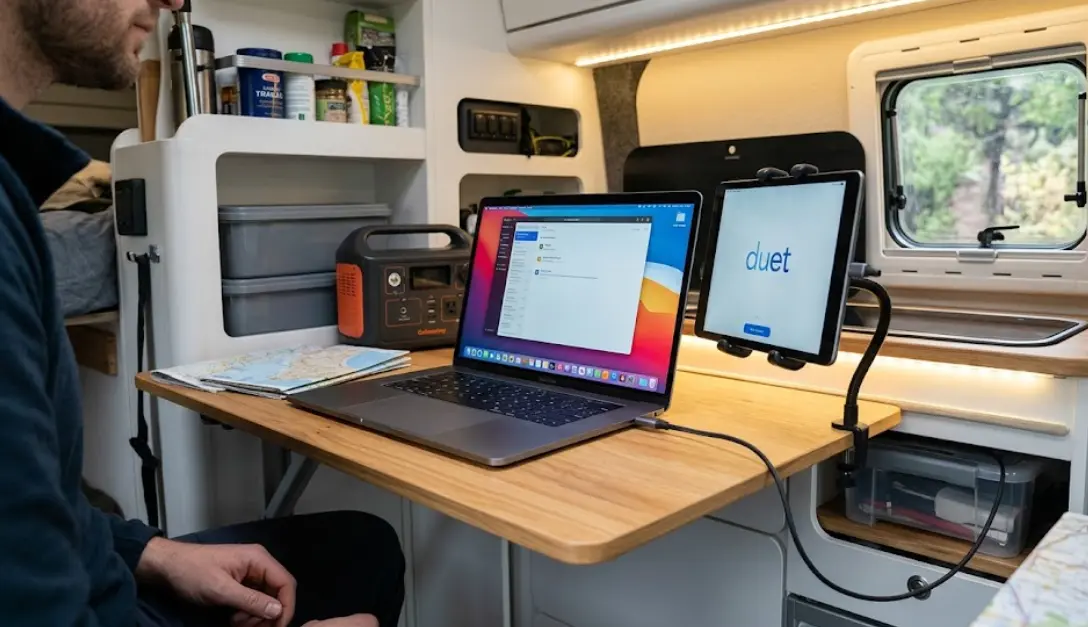
Era un martes por la tarde en un área de descanso en Portugal. Diego tenía tres ventanas abiertas en el portátil, una hoja de cálculo a medias y una videollamada de cliente que empezaba en diez minutos. El iPad estaba ahí, en la mesita plegable, básicamente decorando. En ese momento se preguntó algo a lo que llevamos mucho tiempo dándole vueltas en el equipo: ¿por qué no usar esta pantalla como segunda pantalla portátil?
La respuesta, como casi siempre en la vida camper, no es tan sencilla como parece. Hay dos opciones reales sobre la mesa: convertir tu tablet en pantalla externa portátil mediante apps como Duet Display o Sidecar, o comprar un monitor portátil USB-C dedicado. Ambas funcionan. Pero no para todos los perfiles, ni en todas las situaciones, ni con todos los portátiles.
Si teletrabajas desde una furgoneta o autocaravana, ya sabes que el espacio y la energía son recursos escasos. Gestionar bien tu setup de trabajo remoto en camper marca la diferencia entre un día productivo y uno de frustración. En este artículo te contamos lo que hemos probado, lo que no ha funcionado y lo que realmente vale la pena según tu caso. Sin rodeos.
Respuesta rápida:
Si ya tienes una tablet y trabajas con tareas ligeras, usar el iPad como monitor secundario con Sidecar o Duet Display es lo más eficiente: coste cero y consumo mínimo (3–8W). Pero para trabajar muchas horas, editar vídeo o código, un monitor portátil USB-C es mejor opción: cero lag, texto siempre nítido y mayor tamaño. La diferencia real está en el consumo, la estabilidad de imagen y el techo de productividad. En menos de 24 horas de prueba sabrás cuál necesitas.
Por qué te planteas usar una pantalla secundaria en ruta
Trabajar con una sola pantalla y alternar ventanas constantemente tiene un coste cognitivo real. Aquí viene el problema real: no es solo incomodidad, es productividad perdida. Según estudios de ergonomía y rendimiento cognitivo de la Universidad de Utah, el uso de dos pantallas puede reducir el tiempo de tareas de oficina en hasta un 20%.
Sara lleva tres años haciendo trabajo remoto desde su Volkswagen Crafter. Nos lo dejó claro el día que empezó a usar Sidecar con su MacBook y su iPad Pro: “Parece una tontería hasta que lo pruebas. Tener el chat de Slack o las referencias visuales en la tablet mientras trabajo en el portátil me cambió el ritmo completamente. El problema vino cuando intenté usarlo con Wi-Fi: el lag era desesperante.”
El error más común es pensar que cualquier tablet + cualquier cable resuelve el problema. La realidad es más matizada, y tiene mucho que ver con cómo se transmite la imagen en cada caso.
Usar tablet como pantalla externa portátil: Duet Display, Sidecar y SpaceDesk
Cómo funciona realmente (y lo que nadie explica)
La idea es sencilla: tu tablet actúa como pantalla secundaria para laptop mediante software. Las opciones más usadas en 2026:
- Sidecar (Apple): Nativa en macOS/iPadOS, sin coste adicional. Funciona vía cable USB-C o Wi-Fi. Cero configuración.
- Duet Display: Compatible con Mac, Windows y Android. De pago (~24€/año). Funciona con cable o red local.
- SpaceDesk: Gratuita, solo Windows y Android. Funciona por Wi-Fi local. Calidad variable.
Esto casi nadie lo tiene en cuenta: cuando usas la tablet como segunda pantalla portátil, lo que viaja por el cable no es una señal de vídeo pura sino un streaming comprimido. Duet y Sidecar comprimen la imagen antes de enviarla, la tablet la descomprime y la muestra. En tareas estáticas (documentos, email) no lo notas. Pero si hay mucho movimiento en pantalla —scroll rápido, vídeo, animaciones— pueden aparecer artefactos de compresión: el texto se ve ligeramente borroso durante un instante. Para un programador que mira código todo el día, esto acaba pasando factura.
Miguel lo confirmó después de probarlo con Windows durante varias semanas: “Con cable USB funciona decentemente para documentos, pero en cuanto el contenido pesa —vídeo, muchas ventanas moviéndose— el lag y los artefactos te sacan de quicio. Si lo vas a usar en serio para código o diseño, cable siempre y acepta que no es lo mismo que un monitor físico.”
La cuestión de los Hz: algo que marca más diferencia de lo que parece
Duet Display y Sidecar suelen limitar la tasa de refresco a 60Hz, incluso si tu iPad Pro tiene pantalla ProMotion de 120Hz. Esto significa que el movimiento del cursor y el scroll se sienten ligeramente menos fluidos que en un monitor físico. Un monitor portátil USB-C de 144Hz como el Arzopa Z1FC ofrece una experiencia notablemente más suave, especialmente si trabajas muchas horas seguidas.
¿Es decisivo? Para la mayoría de tareas ofimáticas, no. Para programadores y diseñadores que mueven mucho el ratón, sí empieza a notarse.
Consumo eléctrico real de la tablet como segunda pantalla
Este es uno de los puntos más relevantes si vivís con batería limitada. Una tablet funcionando como pantalla secundaria consume entre 3 y 8W dependiendo del brillo. Con cable USB-C conectado al portátil, además, el iPad se carga mientras trabaja, por lo que el impacto sobre tu cálculo de consumo eléctrico en camper es mínimo.
Limitaciones reales que debes conocer antes de decidir
Laura probó durante dos semanas Sidecar para su trabajo de diseño editorial y llegó a una conclusión honesta: “Para Figma y referencias de color, la pantalla del iPad Pro OLED es buena, pero los reflejos en la van con luz lateral son un problema constante. Con un monitor portátil mate eso desaparece.”
- Lag con Wi-Fi (especialmente en Android + SpaceDesk)
- Artefactos de compresión en movimiento rápido
- Limitado a 60Hz en Sidecar/Duet aunque el iPad soporte 120Hz
- Tamaño máximo 12,9” (iPad Pro más grande)
- Pantalla brillante en muchos modelos: problema con luz exterior
- No funciona como pantalla independiente sin el portátil encendido
- Sidecar requiere macOS Catalina o superior y modelos Apple desde 2016
💡 Duet Display – La opción más estable para usar iPad como monitor secundario
Compatible con Mac, Windows, iPad y Android. Con cable USB-C elimina prácticamente el lag. Es el que usamos nosotros en ruta cuando viajamos ligeros, y la diferencia frente a Wi-Fi es brutal. Si quieres la opción más estable sin complicarte con configuraciones raras, esta es.
Monitor portátil USB-C dedicado: cuándo realmente vale la pena
Qué es y por qué es diferente en esencia
Un monitor portátil USB-C es una pantalla externa compacta de 13 a 16 pulgadas que recibe señal de vídeo directa del portátil, sin compresión, sin software intermedio. El resultado: texto siempre nítido, cero lag de entrada, tasa de refresco real (60, 120 o 144Hz según modelo) y compatibilidad universal con cualquier dispositivo que tenga salida de vídeo.
Para quien trabaja muchas horas o hace tareas visualmente exigentes, la diferencia frente a una tablet-pantalla es notable desde el primer día.
Diego hizo la prueba con un monitor Arzopa de 15,6” durante un mes de ruta: “Para spreadsheets y reuniones de Zoom, la diferencia con el iPad como pantalla era abismal. Más tamaño, más comodidad postural, texto siempre nítido. El punto débil: consume entre 10 y 18W más en mi setup, y en días nublados sin generación solar lo noto en la batería.”
El punto crítico que muy poca gente verifica antes de comprar
Compatibilidad de puertos USB-C (Alt Mode): esto casi nadie lo revisa. No todos los puertos USB-C transmiten imagen. Para que un monitor portátil funcione con un solo cable USB-C necesitas que tu portátil tenga un puerto con soporte DisplayPort Alt Mode o Thunderbolt. Si tu portátil no tiene esto, el monitor no dará imagen solo con USB-C: necesitarás un cable mini-HDMI adicional más un cable de alimentación por separado, lo que complica bastante el setup en camper.
Miguel lo deja claro: “He visto a gente comprar un monitor portátil USB-C y llevarse un chasco enorme porque su portátil solo tiene USB-A o USB-C de datos sin Alt Mode. Antes de comprar, busca en Google el modelo exacto de tu portátil + ‘DisplayPort Alt Mode’ y confirma que lo soporta.”
Consumo eléctrico: el cálculo que debes hacer
Un monitor portátil USB-C de calidad consume entre 7 y 18W según el brillo. Si usas una estación de energía portátil como la EcoFlow River 2 o la Bluetti EB3A, ese consumo acumulado en 8 horas de trabajo son entre 56 y 144Wh extra al día.
Si tienes paneles solares en el techo o un panel solar portátil bien dimensionado, ese consumo extra no es un problema. Si viajas con setup mínimo de batería, puede ser determinante. Para hacer ese cálculo correctamente, consulta nuestra guía de auditoría energética solar.
Qué buscar en un monitor portátil para camper
No todos los monitores portátiles son iguales. Miguel, después de ver muchos modelos pasar por el banco de pruebas, tiene esto claro:
- USB-C con Power Delivery: alimentación + imagen en un solo cable. Imprescindible para camper.
- Panel IPS o OLED: ángulos de visión decentes en espacio pequeño.
- Pantalla mate: para trabajar con luz lateral o exterior. Brillo = reflejos constantes.
- Resolución mínima 1920×1080: si tienes Mac, busca compatibilidad con escala HiDPI.
- Peso inferior a 900g: por encima, ya empieza a ser un lastre en viaje ligero.
- 144Hz: si haces trabajo intensivo o edición, la fluidez extra sí se nota frente a los 60Hz de Sidecar.
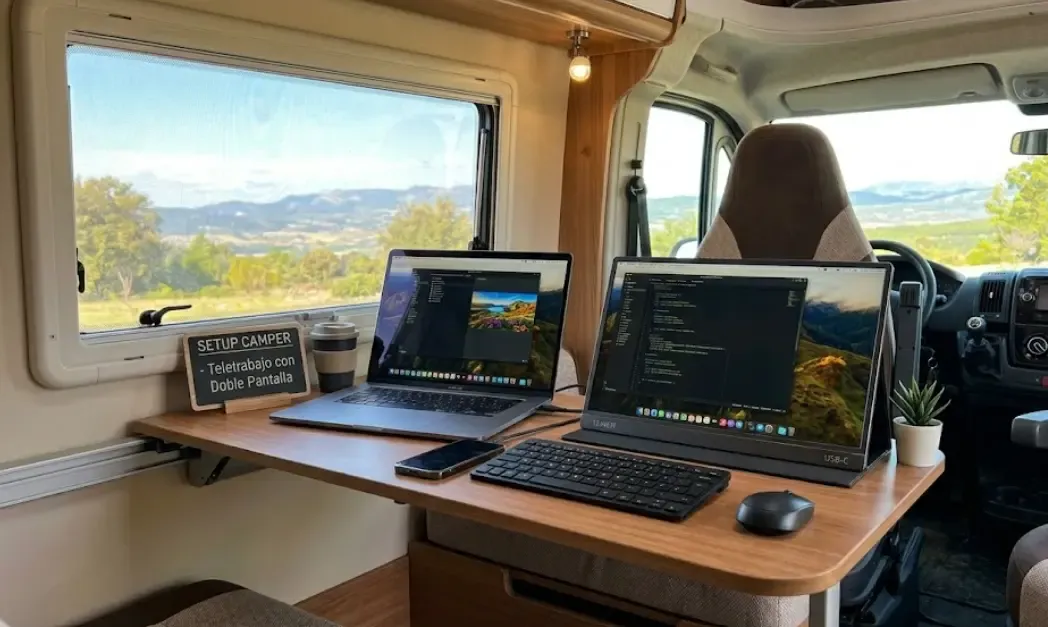
Monitor portátil 15.6” USB-C en setup de trabajo dentro de furgoneta camper — señal de vídeo directa, sin compresión
🖥️ Monitor portátil USB-C 15.6” IPS Full HD – Para trabajo intensivo en ruta
Panel IPS, alimentación por USB-C, funda incluida. El punto de entrada más sensato para uso camper sin complicaciones de cables. Lo llevamos probando más de un año en ruta y aguanta perfectamente. Si quieres la mejor relación calidad-precio en pantalla externa portátil para camper, es este.
Tablet como segunda pantalla vs monitor portátil: comparativa completa
| Criterio | Tablet (Duet/Sidecar) | Monitor portátil USB-C |
|---|---|---|
| Coste inicial | 0€ (si tienes tablet) + app | 80 – 350€ |
| Consumo energético | 3–8W ✅ | 7–18W |
| Calidad de imagen | Comprimida (artefactos posibles) | Señal directa, siempre nítida ✅ |
| Tasa de refresco real | Máx 60Hz (Duet/Sidecar) | Hasta 144Hz ✅ |
| Lag / latencia | Variable (cable bajo, Wi-Fi alto) | Cero lag ✅ |
| Tamaño pantalla | Hasta 12,9” (iPad Pro) | 13–17” ✅ |
| Pantalla mate | Brillante en la mayoría | Mayoría mate ✅ |
| Peso / volumen extra | Ya lo tienes ✅ | 600g – 1kg adicional |
| Uso independiente | Sí (apps, Netflix…) ✅ | Solo con portátil conectado |
| Compatibilidad | Depende del SO (Sidecar = solo Apple) | Universal (USB-C/HDMI) ✅ |
| Requiere verificar puerto | No | Sí — necesita DisplayPort Alt Mode |
| Ideal para | Setup ligero, ofimática, pocas horas | Trabajo intensivo, código, diseño, full-time |
Tablet como segunda pantalla vs monitor portátil: cuál elegir según tu caso
Guía de compra rápida:
✔ Mejor opción si ya tienes tablet y trabajas tareas ligeras → Tablet + Duet/Sidecar (coste cero)
✔ Mejor calidad/precio para trabajo a jornada completa → Monitor IPS 15.6” USB-C (desde ~80€)
✔ Mejor para programadores y diseñadores → Monitor IPS/OLED con 120Hz+ (imagen siempre nítida)
✔ Mejor si tienes batería pequeña (<300Wh) → Tablet siempre (ahorra 50–70Wh/día)
✔ Mejor si viajas con mochila → Tablet (sin peso extra)
Mejor opción si ya tienes tablet y trabajas pocas horas
Sin duda, Sidecar (usuarios Apple) o Duet Display con cable USB-C. El coste de entrada es prácticamente cero, el consumo es mínimo y para ofimática, email y videollamadas funciona muy bien. Laura lo usa así cuando viaja solo con el iPad y el MacBook Air: “Para mí el 80% del trabajo lo resuelvo así. Solo saco el monitor portátil en semanas de mucho volumen.”
Mejor opción si editas vídeo, código o diseño muchas horas
Un monitor portátil dedicado. El tamaño adicional, la imagen sin compresión, los 144Hz reales y la pantalla mate marcan diferencia en productividad. Si llevas una estación de energía portátil bien dimensionada o tienes paneles en el techo, los 10–18W extra no son problema. Nuestra guía de autonomía energética en furgoneta camper te ayuda a dimensionarlo.
Mejor opción si viajas ultraligero
La tablet gana por defecto. Un monitor portátil de 15” pesa ~900g y necesita su funda. Si ya llevas el iPad, esos gramos y ese espacio los puedes dedicar a otra cosa.
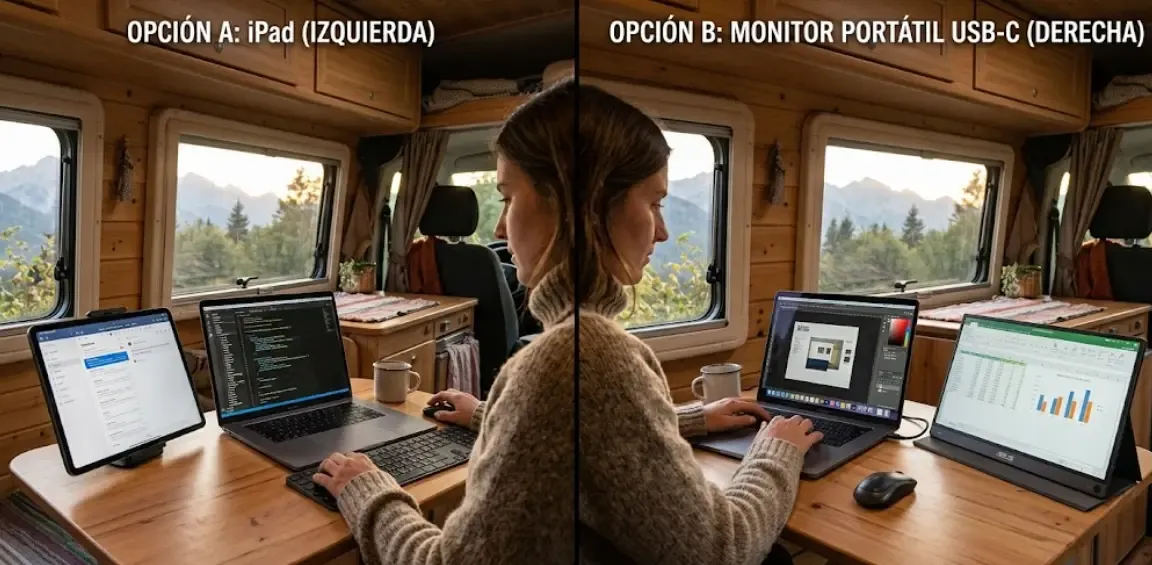
Izquierda: iPad como Sidecar (60Hz, imagen comprimida). Derecha: monitor portátil Arzopa 15.6” 144Hz (señal directa, pantalla brillante). La diferencia en tamaño y nitidez es clara.
Errores comunes que vemos repetirse (y cuestan caro)
- Usar Wi-Fi en lugar de cable. El lag con Duet o SpaceDesk por Wi-Fi hace el setup casi inútil para trabajo real. Cable USB-C siempre.
- No verificar DisplayPort Alt Mode antes de comprar el monitor. Si tu portátil no tiene este soporte en el USB-C, el monitor no dará imagen solo con ese cable. Compruébalo antes, no después.
- No calcular el consumo total del setup. Monitor + portátil + router 4G + nevera puede superar los 60–80W. Haz el cálculo de consumo antes de decidir.
- Asumir que Sidecar funciona en cualquier Mac. Requiere macOS Catalina o superior y modelos de 2016 en adelante. Algunos modelos más antiguos no son compatibles.
- Comprar un monitor portátil barato sin nombre. Lag de entrada horrible, colores descalibrados, USB-C sin PD. Para camper, busca siempre certificación USB-C PD y panel IPS o OLED.
- Olvidar el soporte o brazo articulado. Tanto la tablet como el monitor necesitan sujeción. Sin soporte ajustable, la ergonomía y la postura cervical lo pagan.
Productos recomendados por el equipo para 2026
Si eliges tablet como segunda pantalla portátil
📱 iPad Pro 11” M4 – La mejor tablet para usar iPad como monitor con Sidecar
Pantalla OLED, chip M4, responde perfectamente como pantalla secundaria para laptop en ecosistema Apple. Sara lleva años con el modelo anterior y confirma que la calidad de imagen es lo mejor disponible en tablet. Lleva más de un año acompañándonos en ruta.
📱 Samsung Galaxy Tab S9 FE – Para usuarios Windows que quieren pantalla secundaria laptop Android
Buena relación calidad-precio para Android + Duet Display. Pantalla de 10.9”, funciona bien con cable USB-C. Miguel lo usa como monitor secundario en su setup Windows cuando no quiere cargar el monitor portátil.
Si eliges monitor portátil USB-C
🖥️ Arzopa Z1FC 144Hz – El favorito del equipo para trabajo + fluidez
15.6”, IPS Full HD, 144Hz reales, USB-C con alimentación. Diego lo lleva más de un año. “El único defecto real es la pantalla brillante con sol directo lateral. En todo lo demás, es difícil pedirle más a este precio.” Es nuestra recomendación principal si no tienes problema con la pantalla brillante.
🖥️ AOC I1601P – Monitor portátil mate: la mejor opción con luz exterior
15.6”, IPS, pantalla mate (diferencia enorme trabajando con ventanilla abierta o luz lateral), USB-C, muy fino y ligero. Laura lo recomienda específicamente para trabajo en la van. “Es lo que debería tener cualquier monitor para camper. La pantalla mate no es opcional si trabajas con luz natural.”
🔌 Hub USB-C con HDMI y Power Delivery – Si tu portátil tiene pocos puertos
Conecta monitor portátil + cargador + periféricos con un solo cable al portátil. Imprescindible si tu máquina solo tiene un USB-C o si necesitas HDMI como alternativa a Alt Mode. Hace que todo el setup funcione limpio dentro de la van.
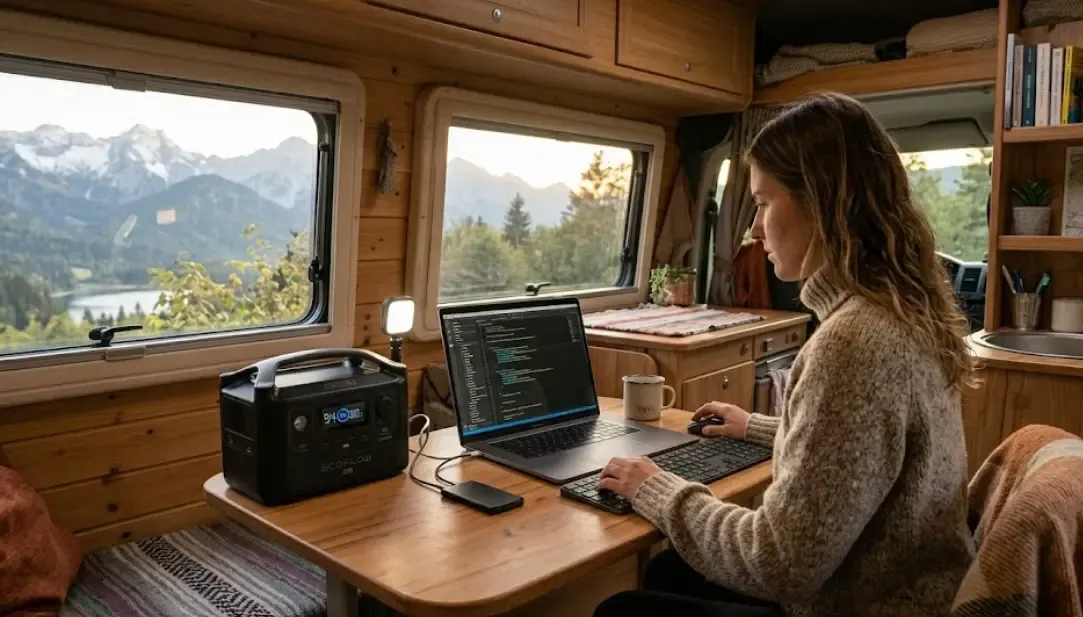
Setup completo de teletrabajo en camper: monitor portátil USB-C + portátil + EcoFlow River 2. Un cable de imagen, un cable de carga. Nada más.
⚡ EcoFlow River 2 – La estación de energía más usada para setups de trabajo camper
256Wh, 600W de salida, recarga rápida en 1h. Suficiente para una jornada completa con portátil + monitor portátil + router. La llevamos probando 6 meses. Lee nuestro análisis completo antes de decidir.
Cuánto consume tu setup completo y cómo dimensionar la batería
Tanto si eliges tablet como si eliges monitor portátil, necesitas tener claro el consumo total. Un setup típico de teletrabajo en camper:
- Portátil MacBook Air M3: ~20–30W
- Monitor portátil USB-C 15.6” al 60% de brillo: ~10–12W
- Router 4G: ~8–12W
- Tablet como segunda pantalla (alternativa al monitor): ~3–6W
- Iluminación LED zona trabajo: ~5W
En 8 horas de trabajo: entre 370 y 470Wh con monitor portátil, o entre 290 y 390Wh con tablet. La diferencia acumulada al mes puede ser relevante si tu sistema solar está justo. Para un dimensionado correcto, pásate por nuestra guía de dimensionado de sistemas solares.
Miguel siempre insiste en hacer este cálculo antes de comprar: “No es solo el monitor. Es todo el contexto. He visto setups donde añadir un monitor portátil más la nevera dejaba la batería al límite cada tarde nublada. El cálculo tarda 10 minutos y evita muchos disgustos.”
Si necesitas más contexto energético, mira también nuestra guía de eficiencia energética de portátiles en camper, la comparativa entre MacBook ARM vs Windows en consumo de batería y el artículo sobre cargar el portátil a 12V sin inversor.
Conclusión: empieza hoy mismo, la respuesta llega sola
Si tienes una tablet cogiendo polvo al lado del portátil, prueba Sidecar o Duet con cable USB-C esta semana. Cuesta prácticamente nada y en menos de 24 horas sabrás si el tamaño y la experiencia te bastan. Si al final del día sientes que el espacio de pantalla se queda corto, el lag aparece al trabajar en código o el texto se pixela al hacer scroll rápido, entonces el monitor portátil es tu próximo paso lógico.
Si tienes dudas sobre cuál te conviene:
- Empieza con la tablet (coste cero, prueba inmediata)
- Si en 3 días no te convence → compra monitor portátil mate
- Antes de comprar el monitor, verifica que tu portátil tiene DisplayPort Alt Mode
Tu misión esta semana: activa Sidecar o instala Duet, conéctate por cable y anota cuánto tiempo ganas (o pierdes) en tu flujo de trabajo real. Con ese dato en la mano, la decisión se toma sola.
¿Dudas sobre cómo alimentar todo el setup? Pásate por nuestra guía completa de electricidad en camper, revisa nuestra guía de energía para vida nómada off-grid, o escríbenos desde la página de contacto. Respondemos a todos.
Preguntas frecuentes
¿Puedo usar cualquier tablet como pantalla externa portátil para el portátil?
Depende del sistema operativo. Si tienes Mac + iPad (iPadOS 13+), Sidecar funciona de forma nativa sin instalar nada. Para Mac/Windows + Android, necesitas una app como Duet Display o SpaceDesk. Algunos tablets Android económicos tienen problemas de drivers con estas apps. Lo más fiable es siempre un iPad con cable USB-C para Duet o Sidecar. La clave: cable, no Wi-Fi.
¿Por qué la imagen de la tablet se ve borrosa o pixelada a veces con Sidecar o Duet?
Porque Sidecar y Duet no transmiten señal de vídeo pura: comprimen la imagen antes de enviarla y la descomprimen en la tablet. En contenido estático no se nota, pero cuando hay mucho movimiento (scroll rápido, vídeo, muchas ventanas) pueden aparecer artefactos de compresión: texto ligeramente borroso durante un instante. Un monitor portátil físico recibe señal directa sin compresión, por lo que el texto es siempre nítido. Para programadores, esto es un factor de peso real.
¿Cuánto consume Sidecar o Duet Display en la batería del iPad?
Con cable USB-C conectado al portátil, el iPad recibe carga mientras funciona como segunda pantalla, así que el consumo neto en su batería es casi cero. El portátil consume entre 3 y 8W adicionales según el brillo de la tablet. Con Wi-Fi el consumo sube ligeramente por el chip de red activo. En cualquier caso, el impacto sobre la batería de la camper es mucho menor que con un monitor portátil dedicado.
¿Cómo sé si mi portátil es compatible con un monitor portátil USB-C?
Tu portátil necesita un puerto USB-C con soporte DisplayPort Alt Mode o Thunderbolt para transmitir imagen por ese cable. Si no lo tiene, el monitor portátil no dará imagen solo con USB-C: necesitarás mini-HDMI + cable de alimentación por separado. Para verificarlo, busca en Google el modelo exacto de tu portátil + “DisplayPort Alt Mode” o consulta las especificaciones oficiales del fabricante. Es el paso más importante antes de comprar cualquier monitor portátil.
¿Qué monitor portátil USB-C es mejor para trabajar en camper en 2026?
Para uso camper priorizamos: pantalla mate (trabajar con luz lateral), alimentación por USB-C (un solo cable) y peso inferior a 900g. El AOC I1601P es nuestra referencia por la pantalla mate y la ligereza. Si priorizas fluidez y colores, el Arzopa Z1FC 144Hz es mejor aunque tiene pantalla brillante. Para trabajo de color crítico, un monitor OLED portátil es lo mejor disponible aunque a mayor precio. Antes de comprar cualquiera, verifica la compatibilidad DisplayPort Alt Mode de tu portátil.
¿Cuánto gasto energético supone añadir un monitor portátil a la batería de la camper?
Un monitor portátil USB-C consume entre 7 y 18W según el brillo. En una EcoFlow River 2 de 256Wh, con monitor al 60% de brillo (~10W) y portátil (~25W) más router (~10W), la autonomía total ronda las 5–6 horas. Con paneles solares de 200W en un día soleado, recuperas esa energía sobradísimamente. En días nublados, la tablet como segunda pantalla te ahorra entre 50 y 70Wh al día. Revisa nuestra guía de auditoría energética para tu caso concreto.