
Mejor Monitor Portátil para Camper en 2026 (Comparativa Real + Setup Completo)
Los mejores monitores portátiles para teletrabajar en camper en 2026: consumo real, ergonomía y setup completo probado por nómadas digitales. Guía + comparativa real.
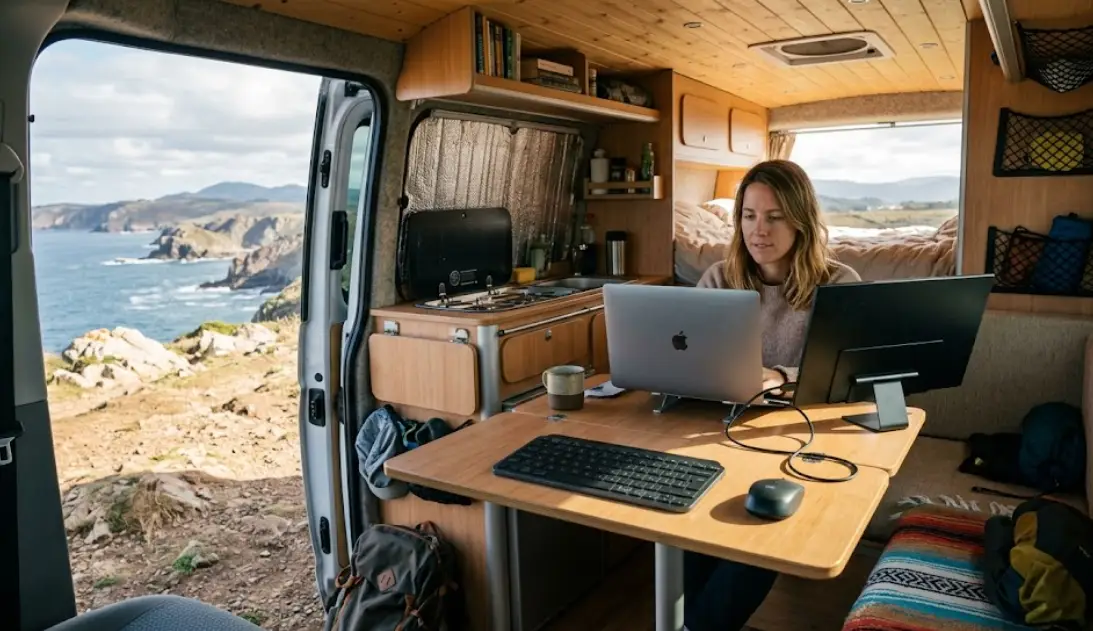
En este artículo:
- ¿Qué monitor portátil usar para teletrabajar en camper?
- Por qué los periféricos marcan la diferencia en el teletrabajo nómada
- Monitores portátiles para teletrabajo en camper: qué buscar en 2026
- ¿Qué monitor portátil comprar según tu caso?
- Teclados inalámbricos compactos: el periférico más infravalorado
- Ratones ergonómicos para trabajo remoto en furgoneta
- Hubs USB-C y docking stations: el conector que lo une todo
- Soportes y brazos articulados: ergonomía sin perder espacio
- Errores comunes al elegir monitores y periféricos para la camper
- Setup completo de teletrabajo para camper: la combinación que funciona
- La energía detrás del setup: cómo alimentarlo todo sin morir en el intento
- Recursos para completar tu setup nómada digital
- Preguntas frecuentes sobre monitores y periféricos para teletrabajo en camper
- Conclusión: un setup serio no tiene por qué pesar ni consumir mucho
Era un martes de lluvia en un área de descanso cerca de Tarragona. Diego llevaba tres horas mirando su portátil con el cuello torcido. La videollamada había ido regular, y al terminar se levantó con la espalda hecha polvo. “Necesito un monitor portátil ya”, me escribió por WhatsApp.
Esa noche lo estuvimos mirando entre todos —cada uno con su opinión, claro— y armamos la selección que usamos hoy. Esta guía es eso: elegir bien, sin gastar de más, sin añadir kilos y sin destrozar la batería.
La pantalla donde pasan las horas es la inversión que nunca debes escatimar en la camper.
¿Qué monitor portátil usar para teletrabajar en camper?
Respuesta rápida
Para teletrabajar desde una camper, el mejor setup es un monitor portátil USB-C de 15,6” con panel IPS y ≥ 300 nits, un teclado inalámbrico compacto y un ratón ergonómico. Consumo total del setup: menos de 25 W adicionales. Viable con cualquier estación de energía de 300 Wh o más.
- Trabajo intensivo / profesional: Asus ZenScreen MB16QHG (IPS QHD, 400 nits, 10 W)
- Presupuesto ajustado: Lepow C2S (IPS FHD, 300 nits, 8 W, ~120 €)
- Ultra portabilidad / mochila: FOPO 13” (6 W, menos de 400 g)
- Edición de vídeo o diseño: ViewSonic VX1655-4K (4K, 13 W)
Por qué los periféricos marcan la diferencia en el teletrabajo nómada
Sara lleva cuatro años viviendo en su Volkswagen Crafter. Los primeros seis meses trabajaba solo con el portátil. “Me parecía suficiente”, dice. Hasta que tuvo que revisar 200 páginas de un informe y al tercer día tenía tortícolis. Ahora no concibe trabajar sin su monitor portátil de 15,6 pulgadas.
La realidad es que la pantalla de un portátil estándar —entre 13 y 15”— está bien para sesiones cortas. Pero si trabajas 6 o más horas al día, el tamaño, la posición y la calidad del panel importan mucho. Un segundo monitor portátil duplica tu espacio de trabajo sin ocupar apenas espacio y con un consumo ridículo comparado con cualquier otro electrodoméstico de la furgoneta.
Y lo mismo con el teclado y el ratón: trabajar horas con el trackpad de un MacBook es posible, pero pagas el precio en muñecas y productividad. Miguel siempre dice que “es la inversión con mejor ratio espacio/rendimiento de toda la furgoneta”.
El factor consumo eléctrico: clave en la vida off-grid
Aquí es donde entra la parte que más nos importa en Energía Nómada. Un monitor portátil USB-C de calidad consume entre 8 y 18 vatios. Para una jornada de 8 horas, estamos hablando de 64–144 Wh. Con una estación de energía portátil de 500 Wh, eso supone entre el 13% y el 29% de tu batería diaria. Perfectamente manejable.
En cambio, un monitor externo de escritorio de 24” puede consumir 25–40 W, y si además necesitas un adaptador, la eficiencia baja. Por eso nuestra recomendación siempre va hacia pantallas diseñadas específicamente para portátiles o uso móvil. Si quieres saber exactamente cuántos vatios-hora consume cada dispositivo de tu furgoneta, tenemos una guía paso a paso para calcular el consumo eléctrico en camper y no quedarte sin batería a medio día.
Monitores portátiles para teletrabajo en camper: qué buscar en 2026
No todos los monitores portátiles son iguales. Laura se pasó semanas comparando especificaciones antes de elegir el suyo, y nos resumió los criterios clave:
- Conexión USB-C con carga pass-through: ideal para no multiplicar cables. Un solo cable del portátil da señal y alimenta el monitor.
- Tamaño 15,6”–17,3”: suficientemente grande para trabajar, suficientemente pequeño para viajar.
- Panel IPS o OLED: ángulos de visión amplios, colores fiables. Evita VA o TN en exteriores, se ven fatal.
- Brillo ≥ 300 nits: con ventanas abiertas, menos de eso y no ves nada.
- Touch opcional: útil si usas tablet o trabajas con apps táctiles, pero consume algo más.
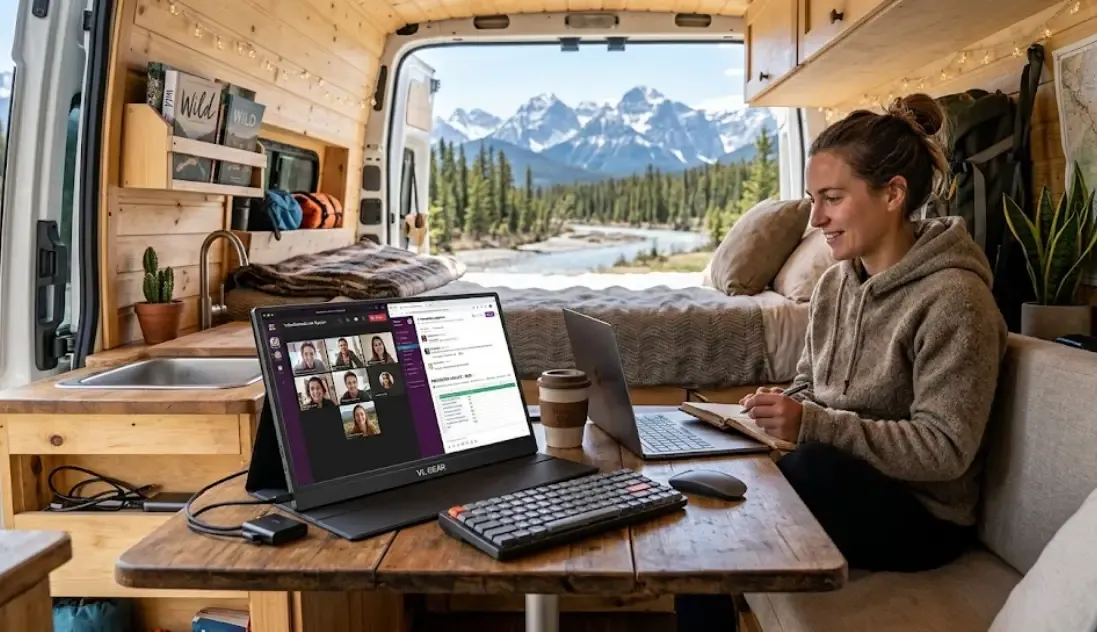
Los monitores portátiles USB-C son el complemento más valorado por los trabajadores remotos en camper.
Tabla comparativa: mejores monitores portátiles 2026
← Desliza para ver más →
| Modelo | Tamaño | Panel | Brillo | Consumo | Conexión | Precio aprox. | Ideal para |
|---|---|---|---|---|---|---|---|
| Asus ZenScreen MB16QHG Top Pick | 15,6” | IPS QHD | 400 nits | 10 W | USB-C / mini-HDMI | ~270 € | Profesional exigente |
| Lepow C2S Mejor precio | 15,6” | IPS FHD | 300 nits | 8 W | USB-C / HDMI | ~120 € | Presupuesto ajustado |
| ViewSonic VX1655-4K | 15,6” | IPS 4K | 400 nits | 13 W | USB-C × 2 | ~220 € | Diseño / edición video |
| Asus ROG XG17AHPE | 17,3” | IPS 240Hz | 300 nits | 18 W | USB-C / micro-HDMI | ~380 € | Gaming + trabajo |
| Portable Monitor FOPO 13” | 13,3” | IPS FHD | 250 nits | 6 W | USB-C / micro-HDMI | ~95 € | Minimalismo / mochila |
🏆 Nuestra mejor opción equilibrada
Si tuviéramos que elegir uno solo, nos quedamos con el Asus ZenScreen MB16QHG: resolución QHD, 400 nits de brillo (clave en camper con luz natural), 10 W de consumo y soporte integrado muy sólido. Un poco caro, pero dura años y el panel se agradece en jornadas largas. Laura lo lleva desde hace dos años y sigue como el primer día.
¿Qué monitor portátil comprar según tu caso?
No hay un único “mejor monitor”. Depende de lo que hagas, de cuánto espacio tienes y de lo que quieras gastar. Aquí va el resumen directo:
💻 Trabajo intensivo
Largas jornadas, pantalla QHD, brillo alto para luz natural.
💸 Presupuesto bajo
IPS 1080p fiable, 8 W, menos de 120 €. Para empezar sin arruinarse.
🎒 Ultra portátil
13,3”, 6 W, menos de 400 g. Para quien viaja con mochila.
⚡
¿Sabes cuánta batería necesitas para tu setup? Antes de comprar el monitor, asegúrate de tener la energía cubierta. Nuestra comparativa de estaciones de energía te ayuda a elegir sin adivinar.
Ver comparativa de estaciones →
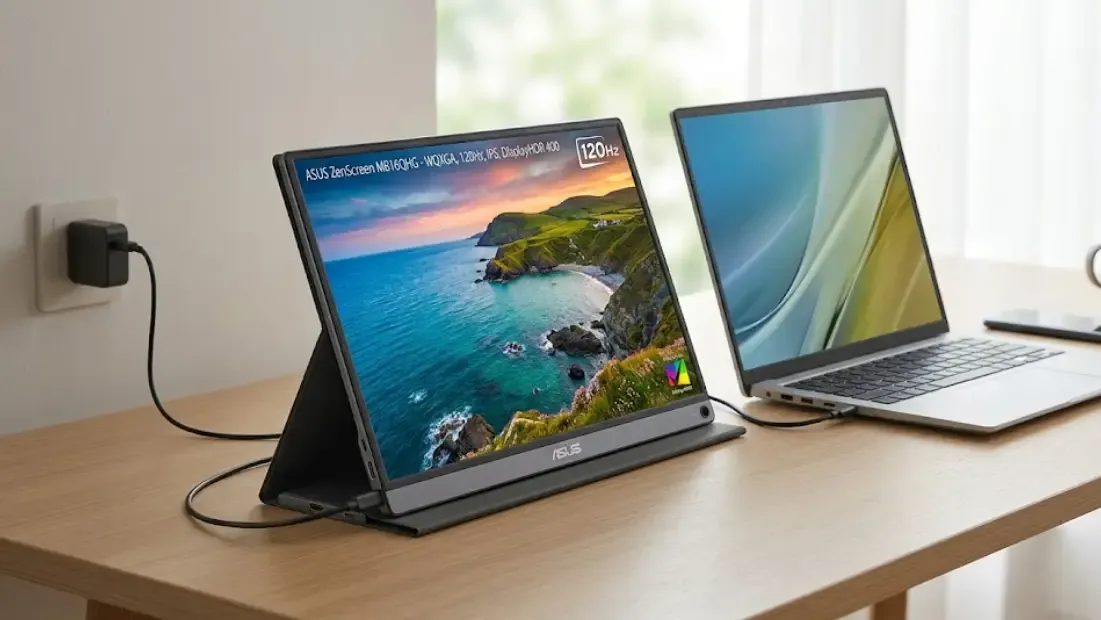
Asus ZenScreen MB16QHG – Monitor portátil QHD 15,6”
Panel IPS QHD, 400 nits, USB-C con pass-through, soporte integrado plegable. Consumo de apenas 10 W. El favorito del equipo para trabajo intensivo.
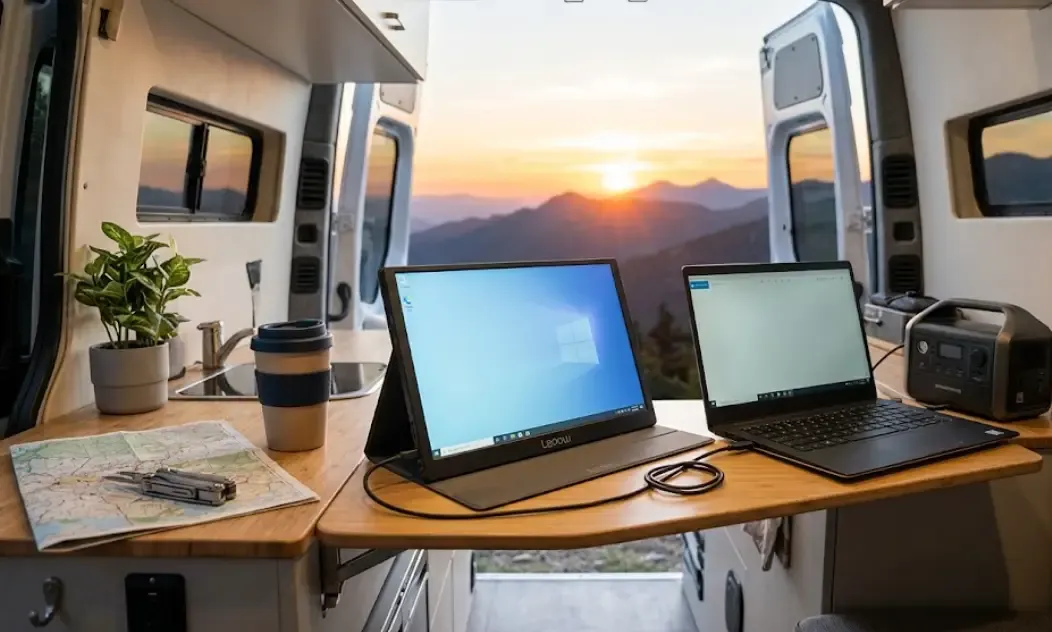
Lepow C2S – Monitor portátil FHD económico
La opción más accesible que recomendamos. IPS 1080p, 300 nits, 8 W. Para empezar sin gastarse una fortuna, es una compra muy sólida.
Teclados inalámbricos compactos: el periférico más infravalorado
Miguel tardó meses en cambiar el teclado de su portátil. “Total, ya tengo teclado”, decía. Hasta que nos juntamos todos en una furgoneta un fin de semana y vio cómo Sara escribía con su teclado externo, con el portátil en posición vertical como segunda pantalla. La diferencia de postura era brutal.
Para la camper, un teclado externo inalámbrico permite separar el teclado de la pantalla, colocando cada uno a la altura correcta. Esto reduce la tensión en cuello y hombros de forma significativa. Lo corroboran estudios ergonómicos como los publicados por el Chartered Institute of Ergonomics.
Qué tipo de teclado usar en camper
- Formato 75% o TKL (sin teclado numérico): ahorra espacio, viaja mejor. Para la mayoría de los teletrabajadores es suficiente.
- Bluetooth multi-dispositivo: conecta portátil, tablet y móvil sin cambiar cables. Una pasada para quien maneja varios dispositivos.
- Batería recargable por USB-C: sin pilas que reponer. Nos ha salvado de más de un apuro.
- Mecánico vs membrana: los mecánicos son mejores para escritura intensiva, pero pesan más. Los de membrana tipo Logitech MX Keys son cómodos, silenciosos y ligeros.
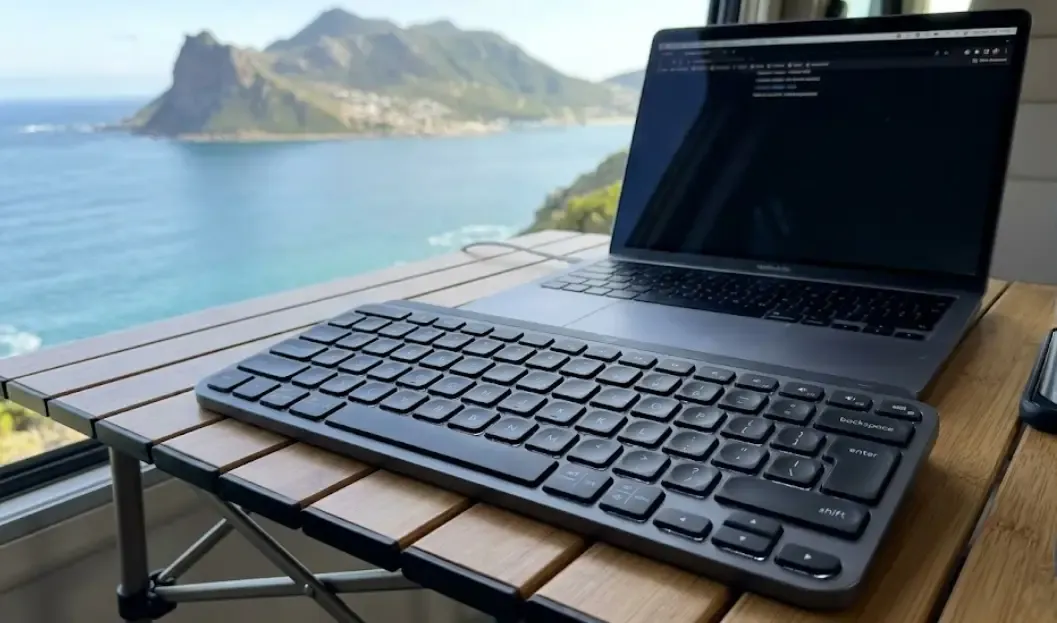
Logitech MX Keys Mini – Teclado compacto multi-dispositivo
El favorito de Sara y de Laura. Bluetooth 3 dispositivos, retroiluminación inteligente, teclas cómodas para escritura larga. Carga por USB-C. Consume 0 W de la estación cuando está en uso por Bluetooth.
🖥
¿Trabajas con MacBook o Windows? El consumo varía mucho según el sistema. Descubre cuál aguanta más horas off-grid en nuestra comparativa.
Ratones ergonómicos para trabajo remoto en furgoneta
El ratón es el periférico que más se subestima. Diego pasó un año con un ratón genérico de 12 euros hasta que empezó a notar molestias en la muñeca derecha. El médico le habló del síndrome del túnel carpiano. Desde entonces, ratón ergonómico sin discusión.
Para la camper, los criterios son: inalámbrico, carga USB-C, ergonómico o vertical, y batería de larga duración. No queremos cables sueltos rodando por la mesa y tampoco estar cargando cada dos días.
🖱 Mejor opción si trabajas muchas horas
El Logitech MX Master 3S es imbatible en confort. Sensor de 8.000 DPI, scroll MagSpeed, conexión USB o Bluetooth, carga por USB-C en 1 minuto para 3 horas de uso. Caro, pero las muñecas te lo agradecen. Si el presupuesto aprieta, el Logitech M750 hace casi lo mismo por la mitad de precio.
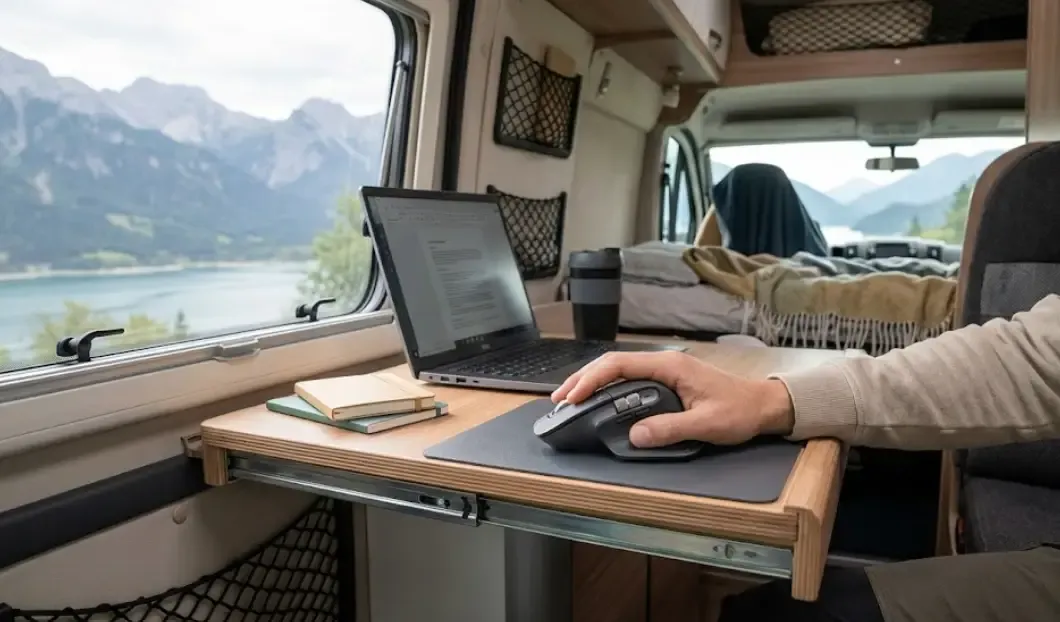
Logitech MX Master 3S – Ratón premium ergonómico
El mejor ratón para largas jornadas. Silencioso, preciso, Bluetooth multi-dispositivo. Carga rápida USB-C. Absolutamente recomendado para trabajo intensivo.
Hubs USB-C y docking stations: el conector que lo une todo
Aquí Miguel es el experto. Lleva instalados más de 30 setups eléctricos en furgonetas y siempre dice lo mismo: “El hub es el corazón del setup de trabajo”. Y tiene razón. Un buen hub USB-C te da: HDMI para el monitor, USB-A para periféricos, tarjeta SD, Ethernet, y carga pass-through al portátil. Todo por un cable.
Lo que hay que evitar son los hubs baratos sin nombre que se calientan como una paella. Miguel se quemó (literalmente, casi) con uno de esos en Alemania. Compra hubs de marcas conocidas con certificación de potencia adecuada.
Nuestra recomendación más repetida es el Anker 555 USB-C Hub (8 en 1) o el CalDigit TS4 para los que necesitan Thunderbolt 4. Si quieres saber más sobre eficiencia eléctrica con portátiles, tenemos una guía sobre cómo cargar el portátil en camper usando panel solar directo o estación de energía.
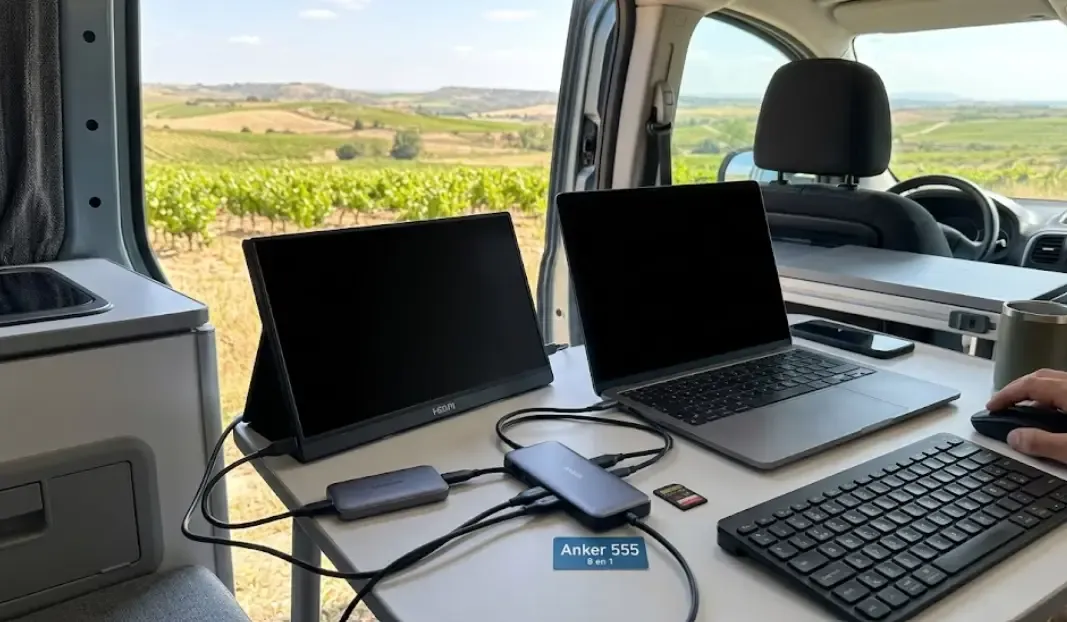
Anker 555 USB-C Hub 8 en 1
HDMI 4K, 3× USB-A 3.0, USB-C datos, SD + microSD, Ethernet. Pass-through hasta 85 W. Compacto, fiable, precio razonable. El que recomendamos para la mayoría de setups.
Soportes y brazos articulados: ergonomía sin perder espacio
Este apartado es el que más divide al equipo. Diego es fan de los soportes de mesa fijos: “Son estables, no se mueven, punto”. Sara prefiere los brazos articulados porque puede plegar la pantalla cuando no trabaja y ganar espacio de mesa. Miguel no opina porque dice que “con tanto soporte en la furgo parezco una UCI”.
Lo que sí está claro es que trabajar con el portátil a la altura de los ojos reduce el riesgo de lesiones cervicales, según la OMS. Para la camper, las mejores opciones son:
- Soporte portátil plegable tipo origami (TwelveSouth Curve Flex, UGREEN): ligero, se pone y quita fácil, aguanta portátiles hasta 17”.
- Brazo articulado con pinza de escritorio (Ergotron LX): el más robusto si tienes una mesa fija en la furgoneta.
- Soporte doble monitor portátil: si usas dos pantallas, hay soportes que las aguantan en paralelo. Sara los usa y son un game changer.
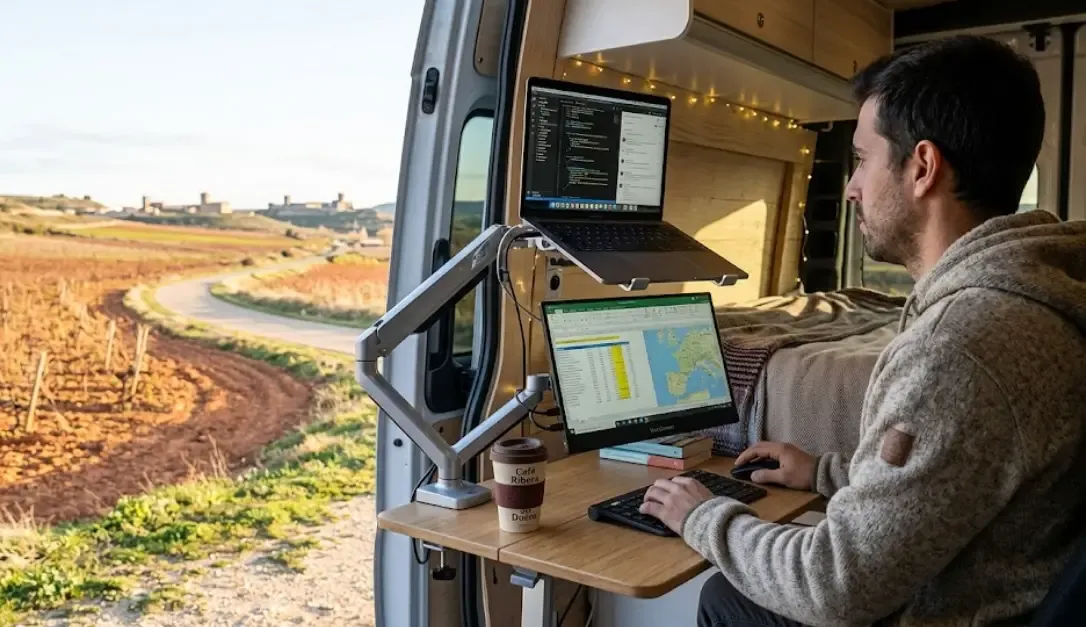
Un soporte bien colocado cambia completamente la postura de trabajo en la van.
Errores comunes al elegir monitores y periféricos para la camper
⚠️ Errores frecuentes que hemos visto (y cometido)
- Comprar un monitor de escritorio “de oferta”: un monitor de 24” consume el doble que uno portátil y necesita un inversor. Parece una ganga hasta que ves la batería caer.
- Ignorar el soporte incluido: muchos monitores portátiles baratos tienen soportes endebles que se doblan con la vibración del motor. Comprueba que el soporte es rígido o compra uno externo.
- Hub USB-C sin certificación de potencia: si el hub no gestiona bien el pass-through, puede cargar mal el portátil o calentarse. Compra marcas reconocidas.
- Teclado con solo Bluetooth 4.0: en el rango de los portátiles más nuevos, Bluetooth 5.0 o superior da menos latencia. Parece tontería hasta que se nota al escribir rápido.
- Olvidar el consumo fantasma: algunos monitores portátiles consumen en standby. Desconéctalos del USB si no los usas. Tenemos una guía sobre cómo evitar consumos fantasma en camper.
- No medir el consumo real: un wattímetro USB te dice exactamente cuánto consume tu monitor. Información valiosísima cuando gestionas una batería pequeña.
Setup completo de teletrabajo para camper: la combinación que funciona
Después de años probando cosas (y descartando muchas), este es el setup que recomendamos para la mayoría de trabajadores remotos en furgoneta o camper:
- 🖥 Monitor: Asus ZenScreen MB16QHG o Lepow C2S (según presupuesto)
- ⌨️ Teclado: Logitech MX Keys Mini
- 🖱 Ratón: Logitech MX Master 3S o M750
- 🔌 Hub USB-C: Anker 555 8 en 1
- 📐 Soporte portátil: UGREEN plegable ajustable
- ⚡ Energía: estación de energía de 500–1.000 Wh + panel solar portátil
Consumo total estimado: portátil (30–60 W) + monitor (10 W) + hub (3 W) = entre 43 y 73 W. Una jornada de 8 horas: 344–584 Wh. Una EcoFlow Delta 2 (1.024 Wh) cubre cómodamente dos días completos sin recargar.
💡 Recomendaciones rápidas del equipo
- Si usas MacBook con chip M-series, el consumo baja mucho. Con un M3 Pro y el monitor en 150 nits, puedes trabajar 10 horas con 350 Wh.
- Ajusta el brillo del monitor según la luz ambiental. En interior, con 150–200 nits es suficiente y ahorras energía.
- El cable USB-C importa más de lo que parece: usa cables certificados 100 W para garantizar carga correcta al portátil a través del monitor.
- Si tienes Starlink o router 4G, colócalo cerca del hub para usar Ethernet y ganar estabilidad en las videollamadas.
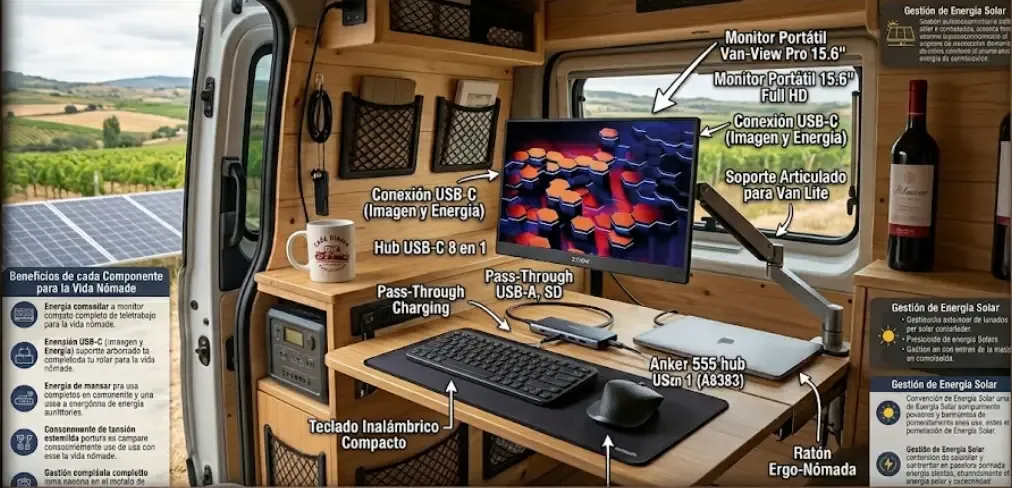
El setup completo no tiene por qué ser caro: con 400–500 € tienes un puesto de trabajo serio y eficiente.
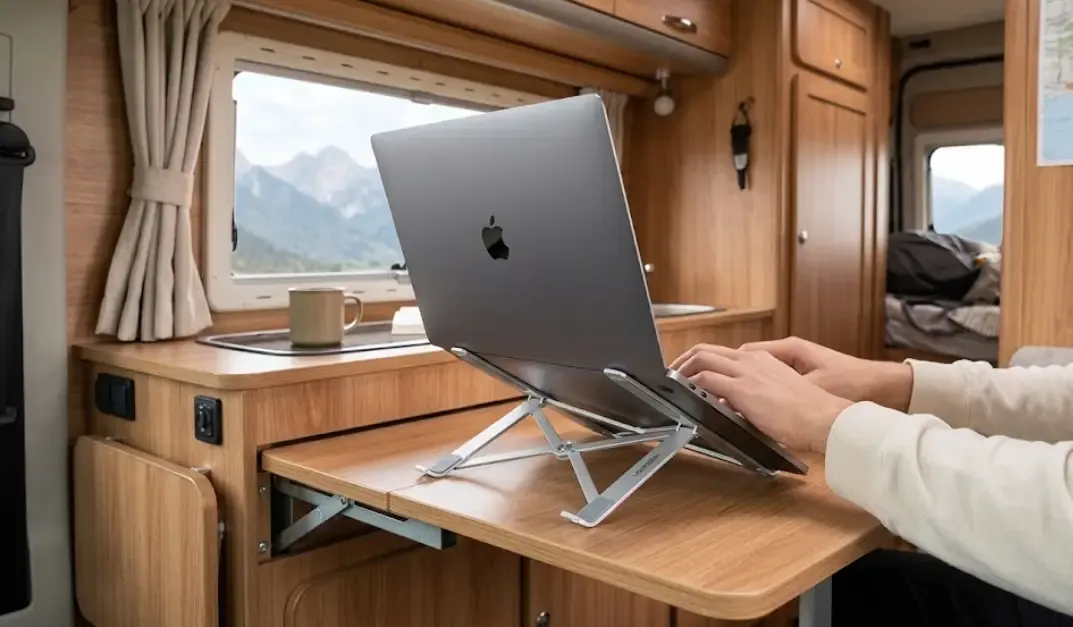
UGREEN Soporte Portátil Plegable Ajustable
Aluminio resistente, 6 alturas ajustables, pesa menos de 400 g. Compatible con portátiles de 10 a 17”. El soporte que más repetimos en las recomendaciones del equipo.
La energía detrás del setup: cómo alimentarlo todo sin morir en el intento
De nada sirve el mejor monitor portátil si a media mañana se apaga todo. Este es el punto donde más fallan los nuevos nómadas: subestiman el consumo total del setup de trabajo.
La capacidad mínima recomendable para teletrabajo serio en camper es 500 Wh. Con videollamadas, nevera y router: apunta a 1.000 Wh.
Las reglas rápidas de capacidad según tu caso:
- Solo portátil + monitor, trabajo ligero: 300–500 Wh son suficientes.
- Jornada completa + videollamadas + router 4G: 500–800 Wh.
- Setup completo con nevera y cafetera: 1.000 Wh mínimo.
- Dos días sin recargar: 1.500–2.000 Wh (EcoFlow Delta Pro 3 o similar).
Revisa nuestra guía para saber exactamente qué capacidad de estación de energía necesitas según tus consumos reales. Y si quieres entender por qué el tipo de inversor afecta a tus periféricos, te explicamos en detalle qué es un inversor de onda pura y por qué lo necesitas para proteger equipos electrónicos sensibles.
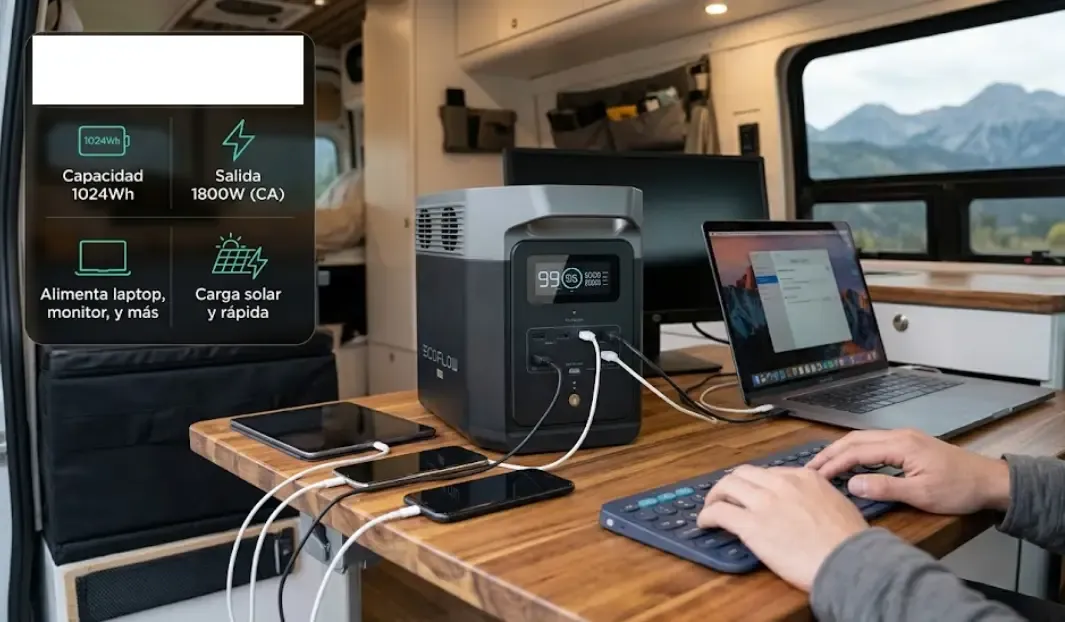
EcoFlow Delta 2 – Estación de energía 1.024 Wh
La estación que usa Diego. Inversor de onda pura de 1.800 W, carga en 80 min, compatible con paneles solares. Perfecta para alimentar todo el setup de trabajo durante días.
Recursos para completar tu setup nómada digital
Si estás construyendo tu vida como nómada digital desde cero, te dejamos algunos artículos clave de nuestra web que complementan perfectamente esta guía:
- 📌 Cómo trabajar en remoto desde una furgoneta: guía completa para nómadas digitales
- 📌 Cómo empezar como nómada digital en camper desde cero: lo que nadie te cuenta
- 📌 iPad Pro vs portátil para teletrabajar en camper: cuál consume menos y rinde más
- 📌 Mini PC 12V vs portátil en camper: cuál es más eficiente energéticamente
- 📌 Guía completa de paneles solares portátiles para furgoneta: cuál elegir y cómo conectarlos
Preguntas frecuentes sobre monitores y periféricos para teletrabajo en camper
¿Puedo usar un monitor de escritorio normal en una furgoneta?
Técnicamente sí, pero no es lo más recomendable. Los monitores de escritorio consumen entre 25 y 50 W (el doble o más que uno portátil), necesitan corriente alterna de 220 V (lo que implica usar el inversor de la estación de energía), y ocupan mucho espacio. Si ya tienes uno y quieres aprovecharlo puntualmente, adelante, pero si estás comprando nuevo, mejor un monitor portátil USB-C. Sara tiene uno de oficina de 27” para las temporadas que trabaja desde un alquiler, pero en la furgoneta solo lleva el portátil de 15,6”.
¿Cuánto consume un monitor portátil al día?
Un monitor portátil de calidad consume entre 8 y 15 W según el brillo y el contenido en pantalla. Para una jornada laboral de 8 horas, eso representa entre 64 y 120 Wh. Si tienes una estación de 500 Wh, el monitor se lleva el 13–24% del total. Muy razonable. Recuerda que puedes reducir el consumo bajando el brillo en entornos de poca luz.
¿Qué teclado recomiendan para largas jornadas de escritura?
Para escritura intensiva (periodistas, programadores, redactores), un teclado mecánico con switches lineales o táctiles silenciosos como el Keychron K3 o K2 es excelente. Para trabajo variado con más énfasis en movilidad, el Logitech MX Keys Mini es imbatible en comodidad, silencio y autonomía. Si escribes más de 4 horas diarias, vale la pena invertir en un buen teclado mecánico: la diferencia en fatiga es notable.
¿Necesito un hub USB-C o puedo conectar el monitor directamente al portátil?
Depende del portátil. Los MacBook con USB-C/Thunderbolt permiten conectar el monitor directamente con un buen cable USB-C y te queda un puerto libre. Pero si necesitas teclado, ratón, Ethernet y tarjeta SD al mismo tiempo, un hub es imprescindible. Para la camper, donde sueles trabajar con varios dispositivos a la vez, el hub simplifica mucho el cableado y evita tener el portátil lleno de adaptadores individuales.
¿Qué pasa si hay mucha luz solar y no veo bien la pantalla?
El brillo mínimo recomendable para trabajar con luz natural filtrada es 350–400 nits. Si trabajas con puertas abiertas o hay luz directa lateral, necesitas al menos 400 nits y preferiblemente un panel con buena cobertura antirreflejo (matte). Los monitores con panel glossy se convierten en un espejo en cuanto hay algo de sol. Diego aprendió esto a las malas en Portugal. Ahora siempre mira el acabado del panel antes de comprar.
¿Es mejor un ratón vertical o uno estándar ergonómico?
Los ratones verticales (como el Logitech MX Vertical o el Anker Vertical) son excelentes para prevenir el síndrome del túnel carpiano si ya tienes molestias en la muñeca. Si no tienes problemas, un ratón estándar ergonómico como el MX Master 3S es más versátil y cómodo para la mayoría. Lo importante es que tenga forma ergonómica y no sea el típico ratón plano de 10 euros que obliga a mantener la muñeca en tensión.
Tu misión esta semana 🎯
Evalúa tu setup actual: ¿llevas más de una hora diaria con el cuello inclinado hacia el portátil? Empieza por el monitor portátil. Es la compra con mayor impacto inmediato en ergonomía y productividad. Si ya tienes monitor, revisa si tu cable USB-C es certificado para 100 W. Esa sola mejora puede solucionar problemas de carga que quizás ni sabías que tenías.
Conclusión: un setup serio no tiene por qué pesar ni consumir mucho
Montar un puesto de trabajo decente en una camper es totalmente viable en 2026. Los monitores portátiles han madurado mucho: calidad de imagen, brillo y consumo están en un punto excelente. Y los periféricos inalámbricos son cada vez mejores y más duraderos.
Lo que hemos aprendido después de años de prueba y error: no ahorres en el monitor (es donde pasan las horas) y no compliques el cableado más de lo necesario. Un hub USB-C bien elegido, un buen cable y una estación de energía con capacidad suficiente son la base de todo.
Y si todavía estás definiendo cuánta energía necesitas para tu setup de trabajo, la guía de autonomía energética en furgoneta camper paso a paso es el mejor sitio por donde empezar.
*Este artículo contiene enlaces de afiliado de Amazon. Si compras a través de ellos, recibimos una pequeña comisión sin coste adicional para ti. Esto nos ayuda a mantener el proyecto. Solo recomendamos productos que usamos o hemos probado personalmente.